Die Settings-Registerkarte
Die Settings-Registerkarte des TSPlayers
ermöglicht unter anderem die Einstellung von Helligkeit,
Kontrast, Position und Größe des Videobildes, plus einige
Einstellungen für verschiedene Zwecke.
Bild-Einstellungen
| Andere Einstellungen
Bild-Einstellungen

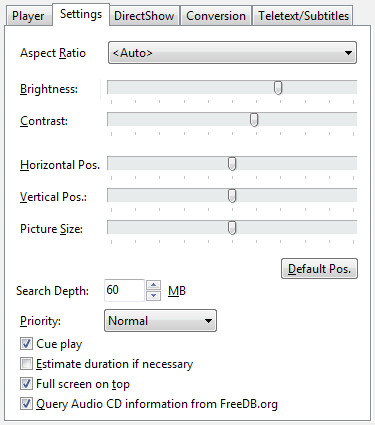 Aspect
Ratio: Bestimmt das Seitenverhältnis (4:3, 14:9 oder 16:9)
der Video-Wiedergabe. <Auto> veranlasst den TSPlayer, den
Aspect Ratio durch das Lesen der Video-Header in der Datei zu
ermitteln, was in den meisten Fällen zuverlässig
funktioniert, selbst wenn sich das Seitenverhältnis während
der Wiedergabe ändert.
Aspect
Ratio: Bestimmt das Seitenverhältnis (4:3, 14:9 oder 16:9)
der Video-Wiedergabe. <Auto> veranlasst den TSPlayer, den
Aspect Ratio durch das Lesen der Video-Header in der Datei zu
ermitteln, was in den meisten Fällen zuverlässig
funktioniert, selbst wenn sich das Seitenverhältnis während
der Wiedergabe ändert.
Brightness / Contrast: Diese Regler ändern die
Helligkeit und den Kontrast des Bildes, unter der Voraussetzung,
dass
Overlay als Video-Renderer ausgewählt
ist (siehe nächstes
Kapitel), und der Overlay-Modus nicht durch ein anderes Programm
(z.B. den DVBViewer) besetzt ist.
VMR 9 oder EVR als Video-Renderer ausgewählt
ist und der Grafikkarten-Treiber die Einstellung unterstützt.
Horizontal/Vertical
Position und Size: Mit diesen Reglern stellen Sie die
horizontale bzw. vertikale Lage des Bildes sowie seine Größe
im Videofenster ein. Damit können sie das Bild der Fenstergröße
anpassen, oder flackernde Ränder und sonstige Randerscheinungen
aus dem sichtbaren Bereich verbannen.
Es empfiehlt sich, erst das Bild mit den
Horizontal/Vertikal-Reglern im Fenster zu zentrieren und dann zu
vergrößern, bis es optimal ins Fenster passt.
Default
Pos.: Diese Schaltfläche setzt die Positions- und
Größe-Regler auf die Standard-Einstellung zurück.
Inhalt | an
den Anfang | vorheriges
Kapitel | nächstes Kapitel
Andere Einstellungen
Search
Depth: Bestimmt, wie viele MB der TSPlayer bei der Vorab-Analyse
einer Datei untersucht. Falls der Wert zu gering ist, findet er
eventuell nicht alle enthaltenen Programme und Streams. Erhöhen
Sie in diesem Fall den Wert, und wählen Sie die Datei erneut
aus. Dies kann insbesondere bei TS-Dateien notwendig sein, die HDTV
oder viele Programme enthalten (z.B. bei Aufnahme eines ganzen
Transponders). Ein höherer Wert verlangsamt allerdings auch den
Wiedergabestart.
Priority: Bestimmt die Priorität, mit der Windows dem
TSPlayer im Vergleich zu anderen Programmen Rechenzeit zugesteht.
Geben Sie dem TSPlayer eine hohe Priorität, wenn Sie nicht
möchten, dass er durch andere Programme gestört wird.
Geben Sie ihm eine niedrige Priorität, wenn er andere Programme
(z.B. den DVBViewer, wenn er gerade aufnimmt) nicht stören
soll.
Cue play: Diese
Option schaltet die Bildwiedergabe
beim Suchen und Spulen ein/aus, sowohl beim Ziehen des
Positions-Reglers als auch bei einem Klick auf die Schaltflächen
für (schnellen) Vor/Rücklauf und dem Niederhalten der
Maustaste. Entfernen Sie hier den Haken, wenn Sie das Suchen ohne
kontinuierlich aktualisierte Video-Anzeige durchführen möchten
(was eventuell schneller geht).
Estimate duration if necessary:
Diese Option wirkt auf
TS/MPG-Wiedergabe und lässt den TSPlayer die Spieldauer anhand
der Wiedergabe-Datenrate schätzen, falls die aus den
Zeitstempeln ermittelte Spieldauer mehr als 50% abweicht. Ein
Häkchen ist hier angebracht, wenn der TSPlayer eine unmögliche
Spieldauer anzeigt (z.B. 5 Minuten bei einer 4 GB-Datei aufgrund von
Zeitstempel-Sprüngen, was die Navigation schwierig macht). Eine
Korrektur erfordert mindestens 10 Sekunden fortlaufende Wiedergabe.
Full
screen on top: Wenn
diese Option eingeschaltet ist, sorgt der TSPlayer dafür, dass
das Video-Fenster im Vollbildmodus alles andere überdeckt (auch
Programme, die sonst immer im Vordergrund sind).
Query
Audio CD information from FreeDB.org: Schalten Sie diese Option
ein, wenn Sie möchten, dass sich der TSPlayer beim Abspielen
einer Audio CD (z.B. nach Ziehen eines CD-Laufwerks aus dem Windows
Explorer in den TSPlayer) mit dem Internet verbindet und
Titelinformationen von FreeDB.org abfragt. Dies ermöglicht dem
TSPlayer, in der Files-Liste auf der Player-Registerkarte die
Songtitel anstatt Track01, Track02 usw. anzuzeigen.
Inhalt | an
den Anfang | vorheriges
Kapitel | nächstes Kapitel