 7
Teletext, Untertitel, Radiotext und EPG7
Teletext, Untertitel, Radiotext und EPG
7
Teletext, Untertitel, Radiotext und EPG7
Teletext, Untertitel, Radiotext und EPG
Der digitale Fernseh- und Radioempfang ermöglicht es den Sendern, ihr Repertoire um zusätzliche Dienste zu erweitern. Am deutlichsten zeigt das der EPG (Electronic Program Guide) - eine mitgesendete Programmzeitschrift, die kurze Inhaltsangaben zu aktuellen Sendungen liefert und über das Programm der nächsten Tage informiert. Der DVBViewer ist in der Lage, die Daten auf verschiedene Weise zu präsentieren – bis hin zu einer auf der Festplatte gespeicherten HTML-Programmzeitschrift, in der Sie mit Ihrem Internet-Browser blättern können.
Der Teletext ist dagegen ein guter alter Bekannter aus der analogen Fernsehzeit. Auch wenn er mit seinem starren Textraster und den Klötzchengrafiken etwas altbacken wirkt, zeigt der DVBViewer, dass sich mit den Möglichkeiten eines PC noch einiges herausholen lässt. Die vom Fernseher her bekannten lästigen Wartezeiten entfallen, und eine browser-ähnliche Navigation bietet ungeahnten Bedienungskomfort.
Der Teletext bietet auch Untertitel, die Sie in Fernsehsendungen einblenden können. Darüber hinaus unterstützt der DVBViewer GE vom Sender als Grafik übertragene DVB-Untertitel.
Seit August 2005 bieten die über den Astra-Satelliten empfangbaren ARD-Radiosender einen weiteren Dienst: Den vom Autoradio bekannten Radiotext (RDS, Radio Data System) mit Hinweisen zum laufenden Programm. Er lässt sich ebenfalls mit dem DVBViewer GE empfangen.
Teletext-Fenster | Teletext-Einstellungen, OSD und Untertitel | Radiotext | EPG-Fenster | EPG-Darstellungsformen | EPG-Einstellungen
 Das Teletext-Fenster
Das Teletext-Fenster öffnen Sie mit einem
Klick auf das Symbol
oder dem Menübefehl „TV/Radio/ Teletext-Fenster“.
Voraussetzung ist, dass der aktuell eingestellte Fernsehsender
Teletext anbietet. Falls nicht, wird das Symbol grau dargestellt.
In dem Fenster können Sie auf verschiedene Weise Seiten abrufen und im Teletext blättern. Dazu kommt noch eine Suchfunktion sowie die Möglichkeit, Seiten in verschiedenen Formaten auf der Festplatte zu speichern.
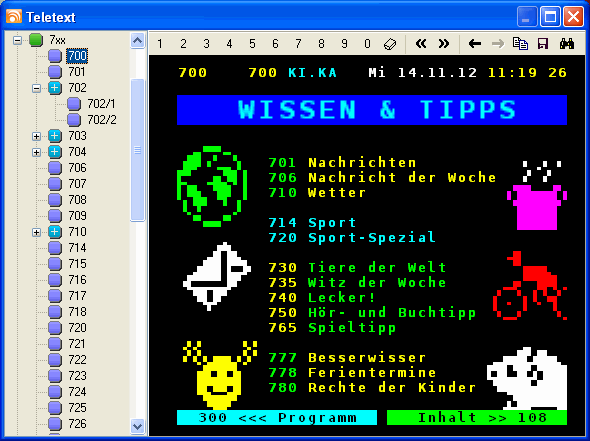
 Navigationsleiste: Die
Baumansicht auf der linken Seite zählt alle bislang empfangenen
Teletextseiten auf. Sie rufen eine Seite auf, indem Sie sie mit der
Maus anklicken oder sie mit der Tastatur ansteuern. Die
Pfeiltasten sowie [Pos1], [Ende], [Bild oben], [Bild unten] bewegen
die Markierung auf verschiedene Weise. [Pfeil links] und [Pfeil
rechts] wechseln die Hierarchieebene und klappen Einträge auf
und zu. Die [Eingabetaste] oder ein Doppelklick in eine
Teletextseite bewirken die Selektion und Anzeige des dazugehörigen
Eintrags in der Baumansicht. Die Symbole haben folgende Bedeutung:
Navigationsleiste: Die
Baumansicht auf der linken Seite zählt alle bislang empfangenen
Teletextseiten auf. Sie rufen eine Seite auf, indem Sie sie mit der
Maus anklicken oder sie mit der Tastatur ansteuern. Die
Pfeiltasten sowie [Pos1], [Ende], [Bild oben], [Bild unten] bewegen
die Markierung auf verschiedene Weise. [Pfeil links] und [Pfeil
rechts] wechseln die Hierarchieebene und klappen Einträge auf
und zu. Die [Eingabetaste] oder ein Doppelklick in eine
Teletextseite bewirken die Selektion und Anzeige des dazugehörigen
Eintrags in der Baumansicht. Die Symbole haben folgende Bedeutung:
 Teletext-Magazin,
das alle Seiten enthält, die mit einer bestimmten Ziffer
beginnen
Teletext-Magazin,
das alle Seiten enthält, die mit einer bestimmten Ziffer
beginnen
 Seite,
die aus mehreren Teletext-Unterseiten besteht
Seite,
die aus mehreren Teletext-Unterseiten besteht
 Normale
Teletext-Seite
Normale
Teletext-Seite
 Untertitel-Seite
(Subtitles)
Untertitel-Seite
(Subtitles)
 Newsflash-Seite
für die Einblendung von Nachrichten in das Fernsehbild
Newsflash-Seite
für die Einblendung von Nachrichten in das Fernsehbild
Seitennummer-Eingabe: Klicken Sie auf die Ziffern in der
Symbolleiste des Teletext-Fensters, um eine Seitennummer im Bereich
von 100 bis 899 anzuwählen, oder benutzen Sie die Zifferntasten
auf der Tastatur. Mit dem Radiergummi-Symbol
 oder der Taste [<==] löschen Sie Eingaben rückwärts.
Falls eine Teletext-Seite einen Verweis auf eine andere Seitennummer
enthält, können Sie diese direkt anklicken. Sie
funktioniert wie ein Link auf einer Internet-Seite. Die eingegebene
Seitennummer steht in der ersten Teletext-Zeile ganz links, die
Nummer der angezeigten Seite rechts daneben.
oder der Taste [<==] löschen Sie Eingaben rückwärts.
Falls eine Teletext-Seite einen Verweis auf eine andere Seitennummer
enthält, können Sie diese direkt anklicken. Sie
funktioniert wie ein Link auf einer Internet-Seite. Die eingegebene
Seitennummer steht in der ersten Teletext-Zeile ganz links, die
Nummer der angezeigten Seite rechts daneben.
Internet-Adressen: Auch im Teletext angegebene
Internet-Adressen, die mit „http“ oder „www“
beginnen, können Sie anklicken, worauf sich Ihr Browser öffnet.
Dies funktioniert allerdings nicht (oder nicht richtig), wenn sich
die Internet-Adresse über mehr als eine Zeile erstreckt.

Der DVBViewer-GE-Teletext bietet eine
Kurzwahl für wichtige Seiten. Wenn Sie zum Beispiel die
Ziffer [1] eingeben, schaltet der Teletext sofort auf Seite 100 und
wartet 3 Sekunden auf weitere Eingaben. Falls keine erfolgen, wird
die Seitennummer automatisch durch Nullen vervollständigt.
Ebenso können Sie durch Eingabe von [3][5] mit nur zwei
Tastendrücken Seite 350 erreichen. Das Löschen rückwärts
folgt dem gleichen Prinzip. Wenn Sie sich auf Seite 153 befinden,
gelangen Sie durch Anklicken des Symbols
auf Seite 150, und dann auf Seite 100.
Vorangehende / Nächste Seite: Das Symbol
 schaltet auf die vorangehende Seite um. Mit
 erreichen Sie entsprechend die nächste verfügbare
nachfolgende Seite. Auf der Tastatur benutzen Sie dazu [Strg]+[Pfeil
oben] und [Strg]+[Pfeil unten]. Auf diese Weise können Sie auch
in Teletext-Unterseiten blättern, die alle die gleiche
Seitennummer tragen. Sie werden von den Sendern häufig für
Informationen eingesetzt, die thematisch zusammengehören oder
nicht auf eine Seite passen.
erreichen Sie entsprechend die nächste verfügbare
nachfolgende Seite. Auf der Tastatur benutzen Sie dazu [Strg]+[Pfeil
oben] und [Strg]+[Pfeil unten]. Auf diese Weise können Sie auch
in Teletext-Unterseiten blättern, die alle die gleiche
Seitennummer tragen. Sie werden von den Sendern häufig für
Informationen eingesetzt, die thematisch zusammengehören oder
nicht auf eine Seite passen.
Rückwärts / Vorwärts-Funktion: Das Symbol
 schaltet auf die zuvor besuchte Seite zurück, mit
 geht es wieder vorwärts – genau wie bei einem
Internet-Browser. Die entsprechenden Tastenbefehle sind
[Strg]+[Pfeil links] und [Strg]+[Pfeil rechts].
geht es wieder vorwärts – genau wie bei einem
Internet-Browser. Die entsprechenden Tastenbefehle sind
[Strg]+[Pfeil links] und [Strg]+[Pfeil rechts].

Kurz nach dem Einschalten eines Senders
müssen Sie eventuell eine Weile auf das Erscheinen der
angewählten Seite warten. Wichtige Seiten werden in kürzeren
Abständen gesendet; bei unwichtigeren Seiten und insbesondere
Unterseiten dauert es länger. Alle bereits empfangenen Seiten
erscheinen sofort, da sie der DVBViewer im Speicher aufbewahrt.
Versteckter Text: Teletext-Seiten
enthalten mitunter „versteckten“ Text, zum Beispiel
Antworten auf Quizfragen. Sie blenden ihn im Teletext-Fenster ein
und aus, indem Sie die Leertaste drücken.
Kopieren: Klicken Sie auf das Symbol
 ,
oder drücken Sie [Strg] + [C], um die angezeigte Seite als Text
in die Windows-Ablage zu kopieren und ihn zum Beispiel in einem
Textverarbeitungsprogramm einzufügen.
,
oder drücken Sie [Strg] + [C], um die angezeigte Seite als Text
in die Windows-Ablage zu kopieren und ihn zum Beispiel in einem
Textverarbeitungsprogramm einzufügen.
Suchfunktion: Ein Klick auf das Symbol
 blendet die Leiste für die Eingabe eines Suchbegriffs ein und
aus. Sie können auch zwei oder mehr durch Leerzeichen getrennte
Begriffe verwenden. Der DVBViewer GE beginnt mit der Suche auf der
aktuellen Seite. Nach einem Klick auf „Suchen“
zeigt er die jeweils nächste Teletext-Seite an, die alle
eingegebenen Begriffe enthält.
blendet die Leiste für die Eingabe eines Suchbegriffs ein und
aus. Sie können auch zwei oder mehr durch Leerzeichen getrennte
Begriffe verwenden. Der DVBViewer GE beginnt mit der Suche auf der
aktuellen Seite. Nach einem Klick auf „Suchen“
zeigt er die jeweils nächste Teletext-Seite an, die alle
eingegebenen Begriffe enthält.

Den Vorgang können Sie auf folgende Weise beeinflussen:
Groß-/Kleinscheibung: Wenn Sie diese Option einschalten, findet der DVBViewer nur Seiten, in denen der Suchbegriff mit übereinstimmender Groß-/Kleinschreibung enthalten ist.
Nur ganzes Wort: Wenn diese Option eingeschaltet ist, ermittelt der DVBViewer nur Seiten, in denen der Suchbegriff als eigenständiges Wort auftaucht. Damit vermeiden Sie zum Beispiel, dass „schlapp“ in „Waschlappen“ gefunden wird.
Teletext speichern: Das Symbol
 öffnet ein Datei-Dialogfenster für das Speichern von
Teletext-Seiten. Hier haben Sie folgende Möglichkeiten:
öffnet ein Datei-Dialogfenster für das Speichern von
Teletext-Seiten. Hier haben Sie folgende Möglichkeiten:
Seitenbereich festlegen: Sie können sowohl einzelne Seiten als auch einen ganzen Seitenbereich speichern. Stellen Sie die gewünschte Start- und Endseite in den entsprechenden Eingabefeldern ein. Jede Seite wird in eine separate Datei geschrieben, mit Ausnahme des Text-Formats (TXT): Ein Häkchen in der Checkbox „Anhängen“ bewirkt, dass alle Seiten in einer Datei landen.
Dateityp: In dieser Liste wählen Sie das Dateiformat: Speichern können Sie als Bild in den gängigen Formaten PNG und BMP, als Textdatei, als HTML-Seite, die sich im Internet-Browser anzeigen lässt, und im TTX-Format, das die Original-Daten mit allen Steuerzeichen enthält.
An den Dateinamen hängt der
DVBViewer automatisch die Seitennummer an. Die korrekte Anzeige von
im HTML-Format gespeicherten Seiten mit grafische Elementen erfordert
spezielle Teletext-Schriftarten, die Sie im Mitgliederbereich,
Abteilung Plugins, downloaden können. Eine
Installationsanleitung liegt bei.
Inhalt | an den Anfang | vorheriges Kapitel | nächstes Kapitel
 Teletext-Einstellungen, OSD-Teletext und Untertitel
Weitere den Teletext betreffende Möglichkeiten finden sich an anderer Stelle im DVBViewer GE:
Teletext-Einstellungen: Unter „Einstellungen/
Optionen/ EPG & Teletext“ wählen Sie die für
die für die Teletext-Darstellung benutze Schriftart. Weiterhin
können Sie die Ausgabe in Fettschrift veranlassen.
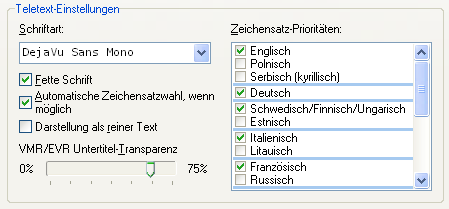
Die Auswahlliste „Zeichensatz-Prioritäten“ beeinflusst den für die Teletext-Darstellung verwendeten Zeichensatz. Hier können Sie eingreifen, falls der DVBViewer GE den Teletext ausländischer Sender mit falschen Zeichen anzeigt. Die in Teletext-Seiten enthaltene Kennung ist mehrdeutig, da sie nur Gruppen von Ländern bezeichnet, die in der Auswahlliste durch blaue Trennlinien unterteilt sind. Für jede Gruppe lässt sich separat einstellen, welcher landesspezifische Zeichensatz verwendet werden soll. Wählen Sie zum Beispiel „Polnisch“ in der ersten Gruppe, um korrekt angezeigten polnischen Teletext zu erhalten. Andere Gruppen werden dadurch nicht beeinflusst.
Die Einstellung „Automatische Zeichensatzwahl, wenn möglich“ veranlasst den DVBViewer GE, den zu verwendenden Teletext-Zeichensatz anhand weiterer Sprach- und Länderinformationen zu ermitteln. Wenn sie verfügbar sind, räumt er ihnen Vorrang gegenüber der Auswahlliste „Zeichensatz-Prioritäten“ ein. Entfernen Sie den Haken, falls die Automatik zu einer falschen Darstellung führt.
Die Einstellung „Darstellung als reiner Text“ bewirkt, dass das Teletext-Fenster den Teletext in einem Standard-Windows-Textfeld darstellt, das Sehbehinderten das Lesen mit Screenreader-Programmen erleichtert. Der Teletext erscheint dort schwarz-weiß ohne grafische Elemente. Wenn das Textfeld den Eingabefokus hat, ermöglichen der Cursor und das Textfeld-Kontextmenü das Markieren und Kopieren beliebiger Textteile. Wenn der Cursor in einer Seitennummer steht, wechselt die Eingabetaste zu der betreffenden Seite. Wenn der Cursor in einer im Teletext erkannten Internetadresse steht, ruft die Eingabetaste den Browser auf, der die Seite darstellt. Bei Benutzung der Suchfunktion markiert der DVBViewer GE im Textfeld das erste Vorkommen des Suchbegriffs. Um eine Irritation von Screenreadern zu vermeiden, wird der reine Text-Teletext im Gegensatz zur grafischen Darstellung nicht automatisch aktualisiert. Die oben rechts angezeigte Uhrzeit wird deshalb nicht weitergezählt. Eine manuelle Aktualisierung ist mit [Strg] + [U] (wie Update) möglich.
Die Einstellung „VMR/EVR-Untertitel-Transparenz“ bestimmt die Transparenz des Hintergrundes bei Teletext-Untertiteln. Sie hat nur Auswirkungen, wenn unter „Einstellungen/ Optionen/ DirectShow“ ein VMR/EVR-Video-Renderer eingestellt ist. In den anderen Modi ist der Hintergrund immer übedeckend.
OSD-Teletext: Mit einer Taste, die Sie unter „Einstellungen/
Optionen/ Kontrolle/ Tastatur“ der Funktion „OSD
Videotext“ zuweisen (standardmäßig F12),
blenden Sie den Teletext direkt in das Fernsehbild ein. Hinweise zur
Navigation mit den OSD-Befehlen (Tastatur, Fernbedienung) und der
Maus finden Sie in dem Kapitel OSD-Befehle.
Ein weiteres Kapitel über das OSD
liefert Informationen zu den allgemeinen OSD-Einstellungen und dem
Einfluss des gewählten Video-Renderers auf die Transparenz.
Teletext-Untertitel: Einige Sender übertragen per
Teletext Untertitel, zum Beispiel Spielfilm-Dialoge für
Hörbehinderte. Das Menü „Einstellungen/
Untertitel“ oder die OSD-Menüseite
„Audio-Einstellungen“
zählt die verfügbaren Untertitel-Arten auf. Dort wählen
Sie, welche Untertitel in das Fernsehbild eingeblendet werden.
Außerdem gibt es die Funktion „Untertitel ändern“,
der standardmäßig die Taste [U] zugeordnet ist (siehe
dazu auch „Bedienung mit der
Tastatur“). Sie schaltet zyklisch zwischen den
verfügbaren Untertitel-Arten und der Einstellung "Keine"
um. Bitte beachten: Obwohl sich auch mit dem OSD-Teletext
Untertitel anwählen und darstellen lassen, ist die hier
beschriebene direkte Anwahl vorzuziehen. Sie bietet neben einer
besseren Darstellungsqualität eine Synchronisation mit
Video/Audio, die der allgemeine OSD-Teletext nicht leistet.

Eine Alternative zu Teletext-Untertiteln
sind als Grafik übertragene DVB-Untertitel. Sie bieten
oft ein angenehmeres Schriftbild als Teletext-Untertitel und lassen
sich ebenfalls im Menü „Einstellungen/ Untertitel“
sowie der OSD-Menüseite „Audio-Einstellungen“
anwählen, sofern verfügbar. Zu beachten ist, dass manche
deutsche Sender ständig einen DVB-Untertitel-Stream senden, den
der DVBViewer GE deshalb immer anbietet. Er hat aber nur bei manchen
Sendungen einen Inhalt. Man muss deshalb ausprobieren, ob der
DVBViewer GE nach der Anwahl tatsächlich Untertitel anzeigt. Das
gleiche gilt für manche Teletext-Untertitelseiten. Weitere vom
DVBViewer GE unterstützte Untertitel-Arten sind ISDB-Untertitel
(ein japanisch/südamerikanischer Standard), in MPEG2 Video
eingebettete ATSC Closed Captions (ein US-amerikanischer Standard)
sowie BluRay Presentation Graphics in M2TS-Dateien.
Nachrichten-Einblendungen: Es gibt Teletextseiten, die dazu
dienen, aktuelle Nachrichten, Börsenkurse und ähnliches in
einem begrenzten Bereich des Fernsehbildes einzublenden. Aktivieren
Sie dazu wie oben beschrieben den OSD-Teletext und wählen Sie
die gewünschte Seite mit den Zifferntasten an. Außerdem
bietet der OSD-Teletext eine Funktion, die die jeweils nächste
Seite mit Nachrichten- oder Untertitel-Einblendungen sucht (OSD
Grün, standardmäßig [F6]).
Mit dem DVBViewer GE können Sie
Sendungen mit Untertiteln aufnehmen. Wählen Sie dazu im
Aufnahme-Kontrollfenster das
Format „Video/Audio TS“ und setzen Sie ein Häkchen
bei „TS mit Videotext“,
und/oder bei „TS mit anderen Untertiteln“, falls Sie
DVB-Untertitel mit aufnehmen möchten. Für das
Abspielen einer TS-Datei mit Untertiteln muss die Option
„Einstellungen/ Optionen/ DirectShow/ DVBViewer Filter
benutzen für TS Dateiwiedergabe“ aktiviert sein. Die
Auswahl und Darstellung erfolgt genau wie bei Fernsehbetrieb (siehe
oben).
Inhalt | an den Anfang | vorheriges Kapitel | nächstes Kapitel
Im August 2005 hat die ARD eine große Anzahl Radiosender mit Radiotext (RDS) aufgeschaltet. Sie sind allesamt über Astra 19° Ost, Frequenz 12265 Mhz, Polarisation horizontal zu empfangen. Der Radiotext bietet ergänzende Hinweise zum Programm, wie zum Beispiel Titel und Interpret der gerade laufenden Musik, aktuelle Nachrichten und ähnliches. Das Angebot ist je nach Sender verschieden.
Wenn der DVBViewer GE einen Sender mit Radiotext empfängt, erscheint der Sendername in der Statusleiste mit dem Zusatz (RDS). Ob ein Sender Radiotext bietet, wird beim Sendersuchlauf ermittelt, sowie laufend bei aktiver Funktion „Einstellungen/ Optionen/ Allgemein/ Automatische Sender-Aktualisierung“. In den Eigenschaften des Senders hat die Checkbox „RDS“ dann ein Häkchen.
Es gibt zwei Möglichkeiten, den Text anzuzeigen:
Klicken Sie auf den Sendernamen in der Statuszeile, Der DVBViewer GE
stellt daraufhin in diesem Bereich den Radiotext dar (falls er zu
lang ist, als Laufschrift). Ein weiterer Klick schaltet auf die
Anzeige des Sendernamens zurück.
Sofern Sie den DVBViewer GE nicht auf Radiofenster eingestellt haben
(sie Ansicht-Menü), stellt er den Radiotext zusätzlich im
OSD (On Screen Display im oberen Bereich des
Video-Darstellungsbereichs) dar.
Beachten Sie bitte, dass es nach dem Einschalten eines Senders eine Weile dauern kann, bis der erste Radiotext erscheint. In der Statuszeile ist solange „RDS...“ zu sehen.
Der Radiotext wird bei Audio-Aufnahmen im MP2- und TS-Format mit in der Datei gespeichert. Beim Abspielen erkennt ihn der DVBViewer GE und zeigt ihn an. Voraussetzung ist, dass die Verwendung des DVBViewer Filters unter „Einstellungen/ Optionen/ DirectShow/ DVBViewer Filter/ DVBViewer Filter benutzen für...“ für die Dateiformate *.mp2 und *.ts eingeschaltet ist.

Interessante Möglichkeiten im
Zusammenhang mit Radiotext bietet das Zusatzprogramm RDSextractor.
Es filtert den in Radioaufnahmen enthaltenen Text heraus und
ermöglicht es auf einfache Weise, den DVBViewer GE bestimmte
Musiktitel abspielen zu lassen.
Inhalt | an den Anfang | vorheriges Kapitel | nächstes Kapitel
 Das EPG-Fenster
Das EPG-Fenster öffnen Sie mit einem Klick
auf das Symbol
oder dem Menübefehl „TV/Radio/ EPG-Fenster“.
Es bietet drei verschiedene Darstellungsformen für den
elektronischen Programmführer:
Die Registerkarte „EPG“ zeigt eine tabellarische
Programmübersicht für einen bestimmten Sender.
Die Registerkarte „Zur Zeit“ zeigt Sendungen, die
zu einem bestimmten Zeitpunkt bei verschiedenen Sendern laufen und
präsentiert Suchergebnisse..
Die Registerkarte „Timeline“ stellt die Programme
verschiedener Sender entlang einer Zeitachse in grafischer Form dar.
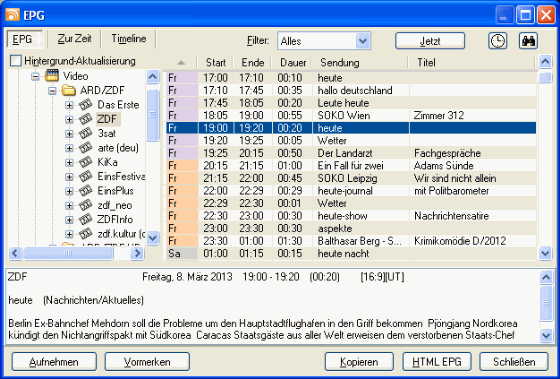
Nicht alle Sender bieten
EPG-Informationen. Bei manchen fallen Sie auch recht spärlich
aus. Der DVBViewer GE ist auf die von den Sendern mitgelieferten
Daten angewiesen. Sie sind nur vollständig vorhanden, wenn Sie
den betreffenden Sender (oder einen anderen Sender auf der gleichen
Frequenz bzw. des gleichen Anbieters) zuvor ca. eine Minute lang
empfangen haben. Da der DVBViewer die EPG-Daten (optional) auf
Festplatte speichert, bleiben sie über das Programmende hinaus
erhalten.
Wenn während einer Sendungen
aufgrund der Umstellung von Winter- auf Sommerzeit (oder umgekehrt)
die Uhr eine Stunde vor- oder zurückgestellt wird, markiert der
DVBViewer GE die Start- und Endzeit im EPG-Fenster durch Farben: Gelb
bedeutet Sommerzeit, Türkis
Winterzeit. Beachten Sie bitte, dass in diesem Fall die Dauer nicht
der Differenz von End- und Startzeit entspricht.
Zunächst eine Übersicht der Funktionen, die für alle Darstellungsformen zur Verfügung stehen:
Kontextmenü: Ein Rechtsklick in das EPG-Fenster öffnet
ein Menü mit den Befehlen, die dort zur Verfügung stehen.
Eine Ausnahme stellt das Textfeld mit detaillierten Informationen im
unteren Bereich dar, das ein eigenes Kontextmenü bietet.
Detaillierte Informationen: Wählen Sie eine Sendung,
indem Sie sie mit der Maus anklicken oder mit dem Auswahlbalken
ansteuern. Im Textfeld im unteren
Teil des Fensters erscheinen ausführliche Informationen,
soweit verfügbar. Sie verändern die Aufteilung zwischen
dem EPG und den detaillierten Informationen, indem Sie die
dazwischen liegende helle Linie mit der Maus verschieben, oder
alternativ die Befehle „Vergrößern“
und „Verkleinern“ im Kontextmenü des
Textfeldes anwählen. Sie verändern die Höhe des
Textfeldes um jeweils eine Textzeile. Die entsprechenden
Tastenbefehle sind [Strg] + [E] und [Strg] + [K].

Die detaillierten Informationen zeigen Merkmale der Sendung, die bei manchen Sendern in den EPG-Daten enthalten sind: Bildseitenverhältnis [4:3] oder [16:9], 3D-Sendung [3D], Mehrkanal-Audio [5.1], Untertitel [UT], Audiodeskription [AD]. Falls die Information nicht vorliegt, fehlt die entsprechende Angabe. Leider sind die Angaben bei einigen Sendern alles andere als zuverlässig. Ob die Anzeige unter diesen Umständen nützlich ist, muss sich noch erweisen.
Aufnehmen: Ein Klick auf diese Schaltfläche programmiert
eine Timeraufnahme für die ausgewählte Sendung. Sie wird
in die Liste im Rekorder-Programmierung-Fenster
eingetragen, das sich dabei automatisch öffnet.
Vormerken: Aktiviert ebenfalls den Timer für die
ausgewählte Sendung, aber ohne eine Aufnahme zu programmieren.
Der DVBViewer schaltet nur zu dem Zeitpunkt auf den betreffenden
Sender um. Damit können Sie sich an eine Sendung erinnern
lassen, die Sie nicht verpassen möchten.
Unter „Einstellungen/ Optionen/
Teletext & EPG/ EPG“ können Sie in den Feldern
„Vorlauf“ und „Nachlauf“ eine
Anzahl Minuten festlegen, die bei der Programmierung über
„Aufnehmen“ automatisch von der Startzeit
abgezogen bzw. zu der Endzeit hinzu gezählt werden. Eine solche
Zeitzugabe ist empfehlenswert, da sich die Sender häufig nicht
exakt an die im EPG angegebenen Zeiten halten.
Kopieren: Klicken Sie auf diese Schaltfläche, um alle im
Textfeld angezeigten EPG-Informationen als Text in die
Windows-Ablage zu kopieren, von wo aus sie in andere Programme
eingefügt werden können. Oder markieren Sie im Textfeld
einen Textabschnitt und verwenden Sie den Befehl „Kopieren“
im Textfeld-Kontextmenü oder [Strg] + [C].
HTML EPG: Diese Funktion speichert die vorliegenden EPG-Daten
im HTML-Format auf der Festplatte und startet anschließend den
Internet-Browser, der sie als Programmzeitschrift anzeigt. Für
welche Sender der EPG exportiert wird, bestimmen die
Filtereinstellungen für die Registerkarten „Zur Zeit“
bzw. „Timeline“. Auf diese Weise lässt sich
die Auswahl zum Beispiel auf die Favoriten (mit entsprechender
Sortierung) beschränken.
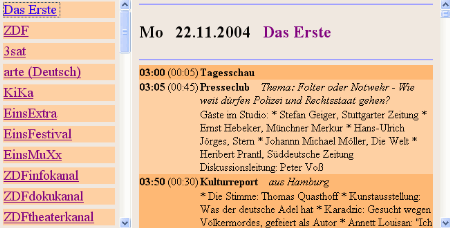
Der DVBViewer GE speichert die Datei
EPG.html im Konfigurationsordner (siehe „Info/
Konfigurationsordner“). Sie können sie jederzeit
öffnen, auch wenn der DVBViewer nicht läuft, und für
den schnellen Zugriff eine Verknüpfung auf Ihrem Desktop
einrichten. Zusätzlich erzeugt der DVBViewer GE im
Konfigurationsordner einen Unterordner namens „htmlEPG“.
Darin befindet sich für jeden erfassten Sender eine weitere
HTML-Datei mit der Programmübersicht, und zusätzlich ein
„Cascading Style Sheet“. HTML-Kundige können das
Erscheinungsbild des EPG in der CSS-Datei nach eigenem Geschmack
ändern. Sie wird beim Erzeugen der nächsten
(aktualisierten) Programmzeitschrift nicht überschrieben.
Die Bedienungselemente rechts neben den Karteireitern haben folgende Funktion:
Filter: Die Auswahlliste bietet verschiedene Filteroptionen.
Damit können Sie die Menge der aufgelisteten EPG-Daten
begrenzen. Welche Filter zur Verfügung stehen, hängt von
der aktuellen Darstellungsform ab.
Jetzt: Diese Schaltfläche, der gleichnamige Befehl im
Kontextmenü des EPG-Fensters und das Tastaturkommando [Strg] +
[N] stellen in der Zeitleiste (siehe unten) das aktuelle Datum und
die aktuelle Uhrzeit ein.
 Zeitleiste anzeigen: Dieser Befehl im Kontextmenü des
EPG-Fensters und die Schaltfläche mit dem Uhrsymbol blenden die
Zeitleiste ein und aus. Sie erscheint im oberen Bereich des
EPG-Fensters und ermöglicht die Eingabe eines Datums und der
Uhrzeit.
Zeitleiste anzeigen: Dieser Befehl im Kontextmenü des
EPG-Fensters und die Schaltfläche mit dem Uhrsymbol blenden die
Zeitleiste ein und aus. Sie erscheint im oberen Bereich des
EPG-Fensters und ermöglicht die Eingabe eines Datums und der
Uhrzeit.

Hier haben Sie folgende Möglichkeiten:
Klicken Sie auf den Abwärtspfeil im Datumsfeld. Es erscheint ein Kalender, in dem Sie ein anderes Datum wählen können.
Geben Sie die gewünschte Uhrzeit im Zeit-Eingabefeld ein, oder setzen Sie den Cursor in das Stunden- oder Minuten-Feld und klicken Sie auf die Dreiecksymbole, um den Wert zu verändern. Alternativ können sie auch die Tasten [Pfeil oben] und [Pfeil unten] verwenden.
Ziehen Sie mit der Maus die rote Markierung in der Zeitzonen-Leiste an die gewünschte Position, oder klicken sie auf die betreffende Stelle. Die Aufteilung und Farbgebung der Leiste entspricht der Zeitzonen-Kennung auf der Registerkarte „EPG“: 00:00 – 06:00, 06:00 – 12:00, 12:00 – 16:00, 16:00 – 20:00, 20:00 – 24:00. Mit den Pfeilknöpfen neben der Leiste schalten Sie die Zeit 10 Minuten zurück bzw. weiter.
Das Öffnen des EPG-Fensters stellt
das aktuelle Datum und die aktuelle Uhrzeit ein. Die Registerkarten
„EPG“ und „Timeline“ reagieren
auf eine Änderung der Zeit, indem sie die zu dem Zeitpunkt
laufende Sendung selektieren, sofern möglich. Die Registerkarte
„Zur Zeit“ listet alle zu dem Zeitpunkt laufenden
Sendungen auf. Und andersherum: Wenn Sie auf den Registerkarten „EPG“
und „Timeline“
eine
Sendung auswählen, erscheint in der Zeitleiste ihre Anfangszeit.
Bei der Registerkarte „Zur Zeit“ geschieht dies nur, wenn
sie gerade Suchergebnisse darstellt. Der DVBViewer GE sorgt auf diese
Weise dafür, dass eine gewählte Sendung bei einem
Registerkarten-Wechsel nach Möglichkeit beibehalten wird.
Verwenden Sie den Befehl „Jetzt“,
um zur aktuellen Uhrzeit zurückzukehren.
Zeitwahl mit der Tastatur: Die folgenden Möglichkeiten
bestehen unabhängig davon, welches Element den Eingabefokus hat
und ob die Zeitleiste sichtbar ist. Die Tasten [Strg] + [Bild oben]
und [Strg + [Bild unten] schalten die Zeit einen Tag zurück
bzw. weiter. Mit Strg + Zifferntasten geben Sie eine maximal
vierstellige Uhrzeit für den aktuellen Tag ein. Die Zeitwahl
wirkt sich unmittelbar nach jeder neu eingegebenen Ziffer aus.
Einstellige Stundenangaben erfordern eine führende Null. Wenn
die Eingabe mit einer 1 oder 2 beginnt, bedeutet dies also 10:00
bzw. 20:00 Uhr. Ab 3 wird die führende Null automatisch
ergänzt, falls sie fehlt. Ab der letzten Zifferneingabe haben
Sie maximal eine Sekunde, um weitere Ziffern einzugeben. Wenn Sie
länger warten, vergisst die Funktion zuvor eingegebene Ziffern.
Zeit +/-: Mit diesem Untermenü im Kontextmenü des
EPG-Fensters springen Sie eine halbe, eine, zwei, sechs oder zwölf
Stunden vor oder zurück.
Suchleiste anzeigen: Dieser Befehl im Kontextmenü des
EPG-Fensters und die Schaltfläche mit dem Fernglas-Symbol
blenden die Zeitleiste ein und aus, in der Sie Suchbegriffe
eingeben. Vorgabe ist der Titel der selektierten Sendung, was es
einfach macht, Wiederholungen zu ermitteln. Nach „Übernehmen“
durchforscht der DVBViewer die EPG-Daten und stellt alle Sendungen,
die die Begriffe enthalten, auf der Registerkarte „Zur
Zeit“ in einer Liste dar.

Die Schaltfläche „Optionen“ in der Suchleiste öffnet ein kleines Menü, mit dem Sie den Suchvorgang beeinflussen können:
Ab jetzt/ Alle Daten: Damit legen Sie fest, ob der DVBViewer nur Sendungen ab dem gegenwärtigen Zeitpunkt berücksichtigen soll, oder auch bereits vergangene Sendungen.
Groß-/Kleinscheibung beachten: Wenn Sie diese Option einschalten, findet der DVBViewer nur Sendungen, in denen der Suchbegriff mit übereinstimmender Groß-/Kleinschreibung enthalten ist.
Nur Ganzes Wort: Wenn diese Option eingeschaltet ist, ermittelt der DVBViewer nur Sendungen, in denen der Suchbegriff als eigenständiges Wort auftaucht. Damit verhindern Sie zum Beispiel, dass er beim Suchbegriff „Spiel“ auch „Spielfilm“ findet.
Auch in Beschreibung suchen: Wenn Sie hier ein Häkchen setzen, wird die Beschreibung bzw. die Inhaltsangabe der Sendung mit in die Suche einbezogen.
TV mit Audiodeskription: Die gleichnamige Suchfunktion im
Kontextmenü des EPG-Fensters oder [Strg] + [D] schalten auf die
Registerkarte „Zur Zeit“ um und und zeigen dort
Sendungen an, für die in den EPG-Daten eine Audiodeskription
signalisiert wird. Dabei handelt es sich um eine zusätzliche
Beschreibung für Sehbehinderte in einer speziellen Audiospur.
Bitte beachten: Bei manchen Sendern fehlt die Signalisierung,
oder sie ist unzuverlässig, so dass zum Beispiel nicht
vorhandene Audiodeskriptionen angegeben werden. Ob die Anzeige unter
diesen Umständen nützlich ist, muss sich noch erweisen.
Beachten Sie bitte, dass die
Filter-Auswahlliste der Registerkarte „Zur Zeit“ Einfluss
auf Suchergebnisse hat. Wenn sie zum Beispiel als Filter „Favoriten“
einstellen, findet die Suchfunktion nur Sendungen von Sendern, die
sich in der Favoritenliste befinden.
Die Schaltfläche „Internet“
erlaubt es, die Suche auf das Internet auszudehnen. Voraussetzung ist
das Vorhandensein einer Datei EPG_URLList.ini, die geeignete
Internetadressen enthält. Mehr dazu im Kapitel mit ergänzenden
Informationen.
Inhalt | an den Anfang | vorheriges Kapitel | nächstes Kapitel
Dieser Abschnitt beschreibt spezielle Funktionen, die die drei Darstellungsformen „EPG“, „Zur Zeit“ und „Timeline“ bieten.
Die Registerkarte „EPG“ zeigt die Programmübersicht für einen bestimmten Sender. Hier haben Sie folgende Möglichkeiten:
Senderwahl: Klicken Sie den gewünschten Sender in der
Baumansicht an, um dessen EPG-Informationen abzurufen. Sie ist ein
Abbild der Senderliste; die
Navigation per Maus und Tastatur funktioniert auf ähnliche
Weise. Auch hier können Sie mit einem Doppelklick den DVBViewer
veranlassen, auf einen Sender umzuschalten und ihn wiederzugeben.
Außerdem steht eine Schnellsuche über die Tastatur zur
Verfügung. Geben Sie einen Buchstaben ein, um den ersten Sender
zu markieren, der mit dem Buchstaben beginnt. Wiederholen Sie die
Eingabe, um weitere Sender mit dem Anfangsbuchstaben zu finden. Wenn
Sie verschiedene Buchstaben eintippen, sucht der DVBViewer GE den
ersten Sender der Liste, der mit dieser Buchstabenfolge beginnt, zum
Beispiel „Kabel1“ bei der Eingabe „KA“.
Groß- und Kleinschreibung spielen dabei keine Rolle. Findet
sich kein passender Sender, wird die zuletzt gedrückte Taste
als Anfangsbuchstabe einer neuen Suche verwendet.
Hintergrund-Aktualisierung: Wenn Sie diese Option
einschalten, verwendet der DVBViewer GE zur Zeit nicht benutzte
Tuner bzw. DVB-Karten, um im Hintergrund automatisch durch die in
der Favoritenliste enthaltenen
Frequenzen zu schalten und die gesendeten EPG-Daten einzusammeln.
Die Hintergrund-Aktualisierung steht nur zur Verfügung, wenn
es Einträge in der Favoritenliste gibt! Wie lange sie
maximal bei einer Frequenz verweilen darf, stellen Sie
in den EPG-Optionen ein. Sobald
die Hintergrund-Aktualisierung erkennt, dass alle EPG-Daten
eingetroffen sind, schaltet sie unabhängig von der maximalen
Verweildauer auf die nächste Frequenz weiter.
Die Funktion ist insbesondere von Nutzen, wenn Sie zwei oder mehr DVB-Geräte haben. Bei einem Tuner kann die Hintergrund-Aktualisierung nur arbeiten, wenn keine TV/Radio-Wiedergabe und keine Aufnahme läuft. Spielen Sie eine Datei bzw. DVD ab, oder schalten Sie mit „Wiedergabe/ Wiedergabe aus“ die Wiedergabe ab, um den Tuner für die Hintergrund-Aktualisierung freizugeben. Sie hat im DVBViewer GE niedrigste Priorität und wird sofort unterbrochen, wenn der Tuner für einen anderen Vorgang (Aufnahme, Wiedergabe, Bild-in-Bild, Suchlauf) gebraucht wird. Zu beachten ist jedoch, dass die Hintergrund-Aktualisierung den Zugriff anderer Programme (z.B. des Scanners TransEdit) auf einen Tuner zeitweilig verhindern kann.
Wenn die Hintergrund-Aktualisierung alle in der Favoritenliste enthaltenen Frequenzen abgegrast hat, deaktiviert sie sich selbst. Sie nimmt die Arbeit wieder auf, wenn Sie die Checkbox erneut anklickten oder automatisch nach einer in den EPG-Optionen einstellbaren Anzahl Stunden. Wenn die Aktualisierung mangels verfügbarem Tuner nicht weitergeführt werden kann, geht sie in den Zustand "Warten", bis ein passender DVB-Tuner frei wird.
Filter: In der Auswahlliste können Sie den Zeitraum, für
den Programminformationen angezeigt werden, einschränken. Zur
Auswahl stehen „Alles“, „Nur Heute“
und „Ab jetzt“, um zum Beispiel bereits
vergangene Sendungen auszublenden.
Sortieren: Durch einen Klick auf den entsprechenden
Spaltentitel sortieren Sie die angezeigte Liste nach Wochentag (=
Datum), Anfangszeit, Dauer oder alphabetisch nach Sendung und Titel.
Wählen Sie einen Spaltentitel erneut an, um die Sortierrichtung
umzukehren. Nach welcher Spalte sortiert wird, erkennen Sie an einem
Pfeilsymbol im Spaltenkopf. Bei aufsteigender Sortierung zeigt es
nach oben, und bei absteigender Sortierung nach unten. Außerdem
lässt sich die Sortierung mit der Tastatur ändern. [Alt] +
[1] hat die selbe Wirkung wie ein Klick auf den ersten Spaltentitel,
[Alt] + [2] sortiert gemäß der zweiten Spalte, und so
weiter.
Navigation mit der Tastatur: Wenn die Liste der Sendungen den
Eingabefokus hat, können Sie zu einem nachfolgenden Wochentag
springen, indem Sie seine Anfangsbuchstaben eingeben. Falls die
Funktion bis zum Ende der Liste nicht fündig wird, beginnt sie
mit der Suche wieder am Anfang. Die Liste reagiert sofort nach jedem
Buchstaben. Für den nächsten Eintrag an einem Samstag
reicht zum Beispiel die Eingabe von S, für den nächsten
Eintrag an einem Sonntag ist dagegen SO erforderlich, damit der
Samstag übersprungen wird. Sie haben eine Sekunde Zeit, um
einen weiteren Buchstaben einzutippen. Wenn Sie länger warten,
vergisst die Funktion zuvor eingegebene Zeichen.
Die Registerkarte „Zur Zeit“ zeigt Sendungen, die zu einem bestimmten Zeitpunkt bei verschiedenen Sendern laufen, und präsentiert Suchergebnisse. Die Hintergrundfarbe der Sendernamen in der ersten Spalte signalisiert den Empfangstyp: Satellit, Terrestrisch und Kabel.
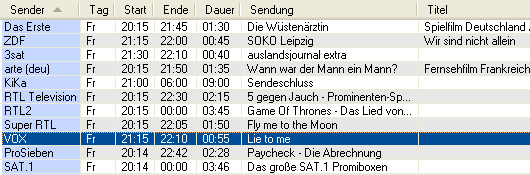
Darüber hinaus gibt es folgende Möglichkeiten:
Senderwahl: Ein Doppelklick auf eine Sendung veranlasst den
DVBViewer, auf den betreffenden Sender umzuschalten und ihn
wiederzugeben.
Filter: In der Auswahlliste können Sie die Anzeige auf
bestimmte Sender einschränken: Auf Fernseh- oder Radiosender,
oder auf Sender, die in der Favoritenliste
enthalten sind. Im letzteren Fall werden die Sender gemäß
der Reihenfolge angezeigt, in der sie in der Favoritenliste stehen.
Auch die Ausgabe von Suchergebnissen erfolgt entsprechend gefiltert.
Sortieren: Durch einen Klick auf den entsprechenden
Spaltentitel sortieren Sie die angezeigte Liste nach Sender,
Wochentag (= Datum), Anfangszeit, Dauer oder alphabetisch nach
Sendung und Titel. Wählen Sie einen Spaltentitel erneut an, um
die Sortierrichtung umzukehren. Nach welcher Spalte sortiert wird,
erkennen Sie an einem Pfeilsymbol im Spaltenkopf. Bei aufsteigender
Sortierung zeigt es nach oben, und bei absteigender Sortierung nach
unten. Außerdem lässt sich die Sortierung mit der
Tastatur ändern. [Alt] + [1] hat die selbe Wirkung wie ein
Klick auf den ersten Spaltentitel, [Alt] + [2] sortiert gemäß
der zweiten Spalte, und so weiter.
Die Sortierung nach Sender verwendet
immer die Reihenfolge, in der sie in der Sender- oder Favoritenliste
erscheinen (je nach Filtereinstellung, siehe oben). Die
Sortierrichtung lässt sich nicht umkehren.
Navigation mit der Tastatur: Wenn die Liste der Sendungen den
Eingabefokus hat, können Sie zu einem nachfolgenden Sender
springen, indem Sie seine Anfangsbuchstaben eingeben. Falls die
Funktion bis zum Ende der Liste nicht fündig wird, beginnt sie
mit der Suche wieder am Anfang. Die Liste reagiert sofort nach jedem
Buchstaben. Sie haben eine Sekunde Zeit, um einen weiteren
Buchstaben einzutippen. Wenn Sie länger warten, vergisst die
Funktion zuvor eingegebene Zeichen. Mit S würden Sie im obigen
Bild zu SAT.1 gelangen. Um zu Super RTL zu springen, müssten
Sie schnell genug ein U folgen lassen.
Die Registerkarte „Timeline“ stellt die Programme verschiedener Sender entlang einer Zeitachse in grafischer Form dar, und bietet damit eine Kombination der vorherigen beiden Darstellungsformen. Die rote Linie markiert die aktuelle Uhrzeit.
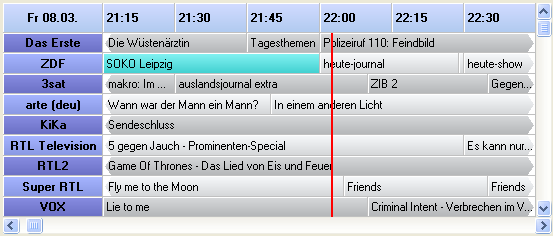
Hier sind die gleichen Filter-Optionen wie beim EPG „Zur Zeit“ verfügbar. Mit dem Mausrad verschieben Sie den sichtbaren Ausschnitt; ein Klick mit der mittleren Maustaste (Mausrad) in den Timeline-EPG schaltet zwischen horizontaler und vertikaler Bewegungsrichtung um. Ein Doppelklick auf einen Eintrag schaltet im DVBViewer GE-Hauptfenster auf den dazugehörigen Sender um.
Auch das OSD
bietet verschiedene Möglichkeiten, auf EPG-Informationen
zuzugreifen. Wählen Sie dazu im OSD-Hauptmenü „EPG“
oder „EPG zur Zeit“. Beachten Sie bitte, dass die
aktuellen Filtereinstellungen im EPG-Fenster auch für den
OSD-EPG gelten!
Inhalt | an den Anfang | vorheriges Kapitel | nächstes Kapitel
EPG-EinstellungenWeitere EPG-Funktionen und -Einstellungen finden sich an anderer Stelle im DVBViewer. Konfigurieren lässt sich der EPG unter „Einstellungen/ Optionen/ EPG & Teletext“. Hier gibt es folgende Möglichkeiten:
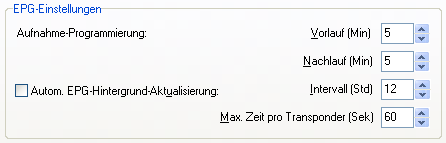
Vorlauf / Nachlauf: In
diesen beiden Feldern legen Sie eine Anzahl Minuten fest, die bei
der Programmierung von Timeraufnahmen über die Funktion
„Aufnehmen“
im EPG-Fenster
automatisch von der Startzeit abgezogen bzw. zur Endzeit hinzu
gezählt werden. Eine solche Zeitzugabe ist empfehlenswert, da
sich die Sender häufig nicht exakt an die im EPG angegebenen
Zeiten halten.
Automatische Hintergrund-Aktualisierung: Bewirkt,
dass der DVBViewer GE eine EPG-Hintergrund-Aktualisierung
automatisch startet, wenn die im Feld „Intervall“
einstellbare
Anzahl Stunden seit der letzten Aktualisierung überschritten
ist (gegebenenfalls direkt nach dem Programmstart).
Maximale Zeit pro Transponder: Hier stellen Sie ein, wie
viele Sekunden die EPG-Hintergrund-Aktualisierung maximal bei einer
Frequenz verweilen darf, um Daten einzusammeln. Der
Standardwert von 45 Sekunden ist im allgemeinen ausreichend. Erhöhen
Sie ihn, falls die Hintergrund-Aktualisierung Daten lückenhaft
einsammelt. Sobald die Hintergrund-Aktualisierung erkennt, dass alle
EPG-Daten eingetroffen sind, schaltet sie unabhängig von der
maximalen Verweildauer auf die nächste Frequenz weiter.
Unter „Einstellungen/ Optionen/ OSD“ befindet sich eine weitere den EPG betreffende Einstellung:
EPG-Info einblenden: Hier bestimmen Sie, ob und wie lange
nach jeder Senderumschaltung automatisch ein Info in das Fernsehbild
eingeblendet wird, das Angaben zu der aktuellen und nachfolgenden
Sendung liefert. Weitere Hinweise dazu finden Sie im Abschnitt über
das OSD. Welche Kommandos zur
Verfügung stehen, wenn das EPG-Info sichtbar ist, zählt
das Kapitel Übersicht der
OSD-Befehle auf.
Inhalt | an den Anfang | vorheriges Kapitel | nächstes Kapitel